- PDF 하나를 고릅니다.
- 쪽마다 삭제·회전·화살표로 정리합니다.
- 「PDF 만들기」를 누르고 「PDF 저장」으로 받습니다.
거꾸로 들어간 쪽, 빼야 하는 쪽
스캔하다 한 장이 거꾸로 들어갔거나 휴대폰 스캔 앱으로 찍은 쪽이 옆으로 누웠다면, 그 쪽만 돌려 바로 세웁니다. 사업계획서에서 표지와 빈 쪽을 빼거나, 은행 거래내역서에서 필요한 달만 남기는 일도 이 화면 하나로 끝납니다.
학교나 관공서에 낼 서류 사이에 주민등록번호가 적힌 쪽이 끼어 있다면, 그 쪽만 지우고 내면 됩니다.
쪽마다 있는 버튼, 한 번에 지우는 칸
PDF를 넣으면 쪽마다 미리보기가 뜨고, 그 아래에 ← → 와 회전·삭제 버튼이 있습니다. 회전은 누를 때마다 시계 방향으로 90도, 화살표는 옆 쪽과 자리를 바꿉니다. 지운 쪽에는 「삭제됨」 띠가 붙고, 「되살리기」로 언제든 되돌릴 수 있습니다.
30쪽 중 27쪽을 지워야 한다면 하나씩 누를 필요가 없습니다. 위쪽 「여러 쪽 한 번에 지우기」 칸에 「4-30」처럼 적으면 됩니다. 번호는 원본 쪽 번호라서 순서를 바꾼 뒤에 적어도 헷갈리지 않고, 위쪽 요약에 「30쪽 중 3쪽 남김」처럼 남은 쪽 수가 바로 보입니다.
미리보기는 브라우저가 쪽 내용을 직접 그린 것입니다. 글꼴을 넣지 않은 한국어 문서도 글자가 보이도록 페이지를 열 때 글꼴 자료를 미리 받아 두고, 「준비 완료」가 뜬 뒤에는 인터넷을 끊어도 됩니다.
필요한 쪽만 남기기
남길 쪽만 두고 「PDF 만들기」를 누르면 그 쪽들만 담긴 PDF 하나가 나옵니다. 남긴 쪽의 순서를 바꾸거나 돌리는 일도 같은 화면에서 함께 됩니다.
결과가 여러 파일이어야 한다면 「PDF 나누기」가, 몇 쪽을 그림으로 쓰려면 「PDF를 JPG로」가 더 빠릅니다.
-edited.pdf에 남는 것
정리한 파일은 원래 이름 뒤에 「-edited」가 붙어 저장됩니다. 예를 들어 「계약서.pdf」는 「계약서-edited.pdf」가 됩니다. 원본 파일은 그대로 남습니다.
페이지 내용을 다시 그리지 않고 옮기므로 글자 선택·검색이 그대로 되고 화질도 변하지 않습니다. 회전은 페이지의 방향 정보만 바꿉니다. 원본에 있던 북마크(목차)는 새 파일로 옮겨지지 않습니다.
열리지 않거나 미리보기가 느릴 때
비밀번호가 걸린 PDF는 이 도구에서 바로 열 수 없습니다. 비밀번호를 알고 있다면 「PDF 비밀번호 해제」로 먼저 풀어 주세요. 열 때 암호를 묻지 않아도 편집 제한이 걸린 파일은 열리지 않을 수 있습니다. 미리보기가 계속 나오지 않으면 페이지를 새로 고친 뒤 「준비 완료」를 확인하고 다시 넣어 보세요.
쪽 수가 수백 쪽인 PDF는 미리보기를 그리는 데 시간이 걸립니다. 휴대폰에서는 기기에 따라 느릴 수 있으니 PC를 권합니다. 앱 안 브라우저에서 저장이 안 되면 기본 브라우저로 열어 주세요.
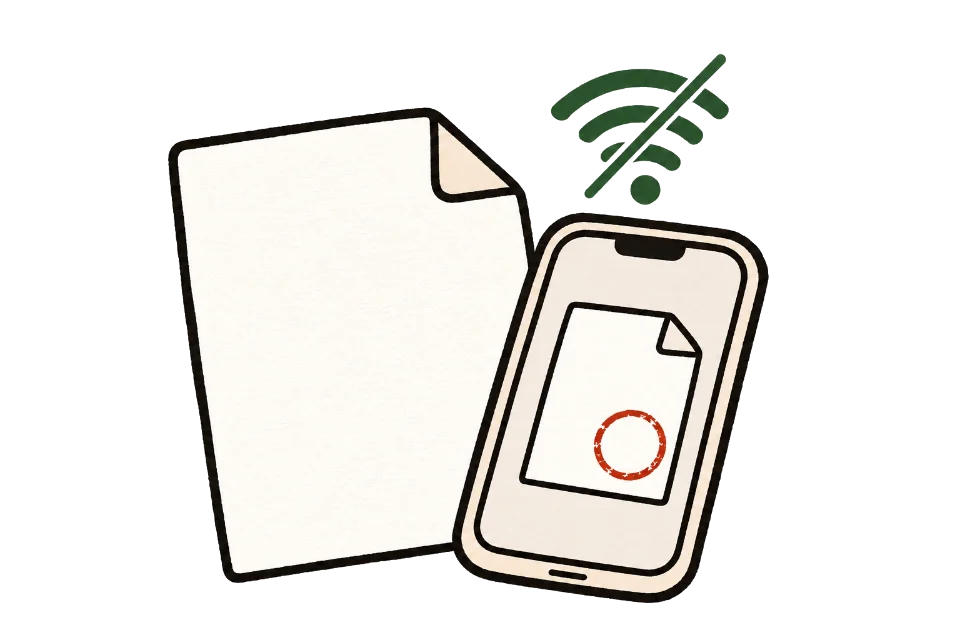
파일이 서버로 가지 않는다는 것을 확인하는 방법
가장 쉬운 방법은 인터넷을 끊고 써 보는 것입니다. 이 페이지를 연 뒤 「준비 완료」가 보이면 와이파이와 데이터를 끄고 파일을 넣어 보세요. 처리와 저장이 그대로 됩니다. 서버로 보내야 하는 방식이었다면 여기서 멈춥니다.
개발자 도구로도 볼 수 있습니다. PC 브라우저에서 F12를 눌러 Network 탭을 연 채로 처리해 보세요. 방문 통계나 광고 요청은 보일 수 있지만, 고른 파일 크기만 한 요청은 없습니다.
자주 묻는 것
페이지를 여러 파일로 한 번에 나눌 수 있나요?
이 도구는 정리한 결과를 한 파일로 저장합니다. 여러 파일로 나누려면 「PDF 나누기」를 쓰세요.
비밀번호 걸린 PDF도 되나요?
바로는 열 수 없습니다. 비밀번호를 알고 있다면 「PDF 비밀번호 해제」로 먼저 풀고 그 사본을 넣어 주세요.
회전하면 화질이 떨어지나요?
아니요. 페이지의 회전 정보만 바꾸고 내용은 다시 그리지 않습니다.
여러 쪽을 한 번에 지울 수 있나요?
됩니다. 「여러 쪽 한 번에 지우기」 칸에 「2-5, 9」처럼 원본 쪽 번호를 적으면 그 쪽들이 한꺼번에 지워집니다. 「모두 되살리기」로 전부 되돌릴 수도 있습니다.
한 번에 여러 PDF를 정리할 수 있나요?
이 도구는 PDF 하나씩 다룹니다. 여러 파일을 합친 뒤 정리하려면 먼저 「PDF 합치기」로 합치고 그 결과를 여기 넣어 주세요.
페이지를 지우면 원본에서도 지워지나요?
아니요. 원본은 그대로 두고, 정리한 결과를 「-edited」가 붙은 새 파일로 저장합니다.
180도나 반시계 방향으로 돌리려면요?
회전 버튼을 누를 때마다 시계 방향으로 90도씩 돌아갑니다. 두 번 누르면 180도, 세 번 누르면 반시계 방향 90도와 같습니다.
스캔한 PDF도 되나요?
됩니다. 스캔본은 페이지마다 사진이 들어 있는 PDF라서 지우기·돌리기·순서 바꾸기가 똑같이 됩니다.