- 줄일 PDF 하나를 고릅니다.
- 「보통」 또는 「강하게」를 고릅니다.
- 「줄이기」를 누르고 「PDF 저장」으로 받습니다.
메일 첨부 10MB에 걸린 스캔본
복합기로 300dpi 스캔한 서류는 한 쪽에 1MB 가까이 나오고, 휴대폰 스캔 앱으로 찍은 서류는 한 쪽에 2~3MB가 되기도 합니다. 열 쪽만 넘어도 메일 첨부 한도나 제출 사이트의 용량 제한에 걸립니다.
이런 PDF는 용량 대부분이 쪽마다 들어 있는 사진입니다. 이 도구는 그 사진만 화면과 인쇄에 충분한 크기로 줄여 다시 넣습니다. 직접 재 보니 300dpi로 스캔한 10쪽 보고서가 7.9MB에서 2.6MB(보통)로, 휴대폰으로 찍은 같은 문서는 25MB에서 2.5MB로 줄었습니다.
보통과 강하게
「보통」은 사진의 긴 변을 2,000픽셀(A4 기준 약 170dpi)까지 줄입니다. 화면에서 확대해도 글자가 또렷하고, 다시 인쇄해도 서류로 쓰기에 충분합니다. 먼저 이걸로 해 보세요.
「강하게」는 1,400픽셀(약 120dpi)까지 줄이고 압축도 더 합니다. 같은 10쪽 스캔본이 1.3MB가 됐습니다. 200%로 확대하면 글자 가장자리가 조금 부드러워지지만 읽는 데는 문제가 없었습니다. 용량 제한이 빠듯할 때 쓰세요.
줄지 않는 PDF도 있습니다
워드나 한글에서 바로 저장한 PDF처럼 글자 위주인 문서는 원래 작아서 거의 줄지 않습니다. 줄일 사진이 없으면 「크기가 그대로예요」라고 알려 주고, 원본보다 크거나 비슷한 파일은 내주지 않습니다.
화면 캡처처럼 PNG로 들어간 이미지는 줄이지 않습니다. 다시 압축하면 작은 글씨가 번지기 때문입니다. CMYK 인쇄용 이미지도 색이 바뀔 수 있어 건너뜁니다.
compressed.pdf에 남는 것
결과는 원래 이름 뒤에 「-compressed」가 붙어 저장됩니다. 문서를 새로 만들지 않고 사진만 바꿔 끼우므로 글자 선택·검색, 북마크(목차), 링크, 쪽 순서와 회전은 그대로입니다. 원본 파일은 바뀌지 않습니다.
줄어든 사진은 원래대로 되돌릴 수 없습니다. 원본은 따로 보관해 두고, 제출용으로만 줄인 파일을 쓰세요.
열리지 않거나 오래 걸릴 때
비밀번호가 걸린 PDF는 바로 열 수 없습니다. 비밀번호를 알고 있다면 「PDF 비밀번호 해제」로 먼저 푼 사본을 넣어 주세요. 수백 쪽짜리 스캔본은 휴대폰에서 메모리가 모자라 멈출 수 있으니 PC를 권합니다. 카카오톡 같은 앱 안 브라우저에서 저장이 안 되면 기본 브라우저로 열어 주세요.
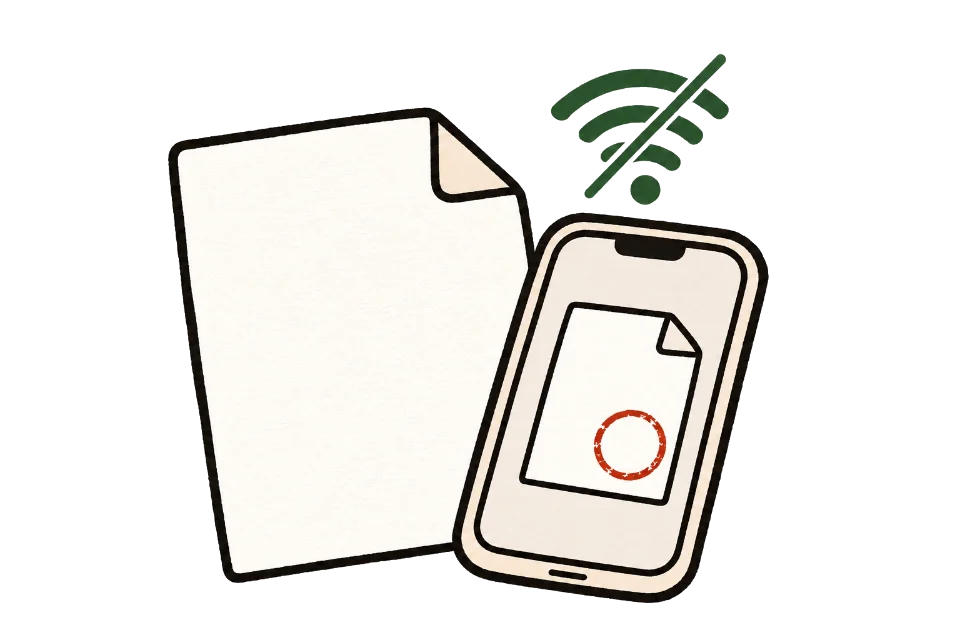
파일이 서버로 가지 않는다는 것을 확인하는 방법
가장 쉬운 방법은 인터넷을 끊고 써 보는 것입니다. 이 페이지를 연 뒤 「준비 완료」가 보이면 와이파이와 데이터를 끄고 파일을 넣어 보세요. 처리와 저장이 그대로 됩니다. 서버로 보내야 하는 방식이었다면 여기서 멈춥니다.
개발자 도구로도 볼 수 있습니다. PC 브라우저에서 F12를 눌러 Network 탭을 연 채로 처리해 보세요. 방문 통계나 광고 요청은 보일 수 있지만, 고른 파일 크기만 한 요청은 없습니다.
자주 묻는 것
얼마나 줄어드나요?
사진이 든 PDF는 많이 줄고 글자 위주 PDF는 거의 안 줄어듭니다. 직접 재 본 값은 300dpi 스캔 10쪽 7.9MB → 2.6MB(보통)·1.3MB(강하게), 휴대폰 사진 문서 25MB → 2.5MB였습니다.
글자가 흐려지지 않나요?
스캔본 속 글자는 사진이라 함께 압축되지만, 「보통」에서는 확대해도 원본과 거의 구별되지 않았습니다. 워드에서 만든 PDF처럼 진짜 글자인 부분은 건드리지 않습니다.
원하는 MB에 맞춰 줄일 수 있나요?
지금은 「보통」과 「강하게」 두 단계입니다. 「강하게」로도 제한을 넘으면 「PDF 나누기」로 몇 개로 나눠 보내는 방법이 있습니다.
왜 거의 안 줄었다고 나오나요?
줄일 사진이 거의 없는 PDF입니다. 글자와 도형만 있는 PDF는 원래 작아서 이 방식으로는 줄일 게 없습니다. 원본보다 크거나 비슷한 파일은 내주지 않습니다.
화면 캡처를 모은 PDF도 줄어드나요?
캡처가 PNG로 들어간 PDF는 줄이지 않습니다. 다시 압축하면 작은 글씨가 번지기 때문입니다.
북마크나 링크가 사라지나요?
아니요. 사진만 바꿔 끼우고 나머지 구조는 그대로 둡니다.
원본도 줄어드나요?
아니요. 원본은 그대로 두고 「-compressed」가 붙은 새 파일로 저장합니다. 줄인 사진은 되돌릴 수 없으니 원본은 따로 보관하세요.
비밀번호 걸린 PDF도 되나요?
바로는 안 됩니다. 비밀번호를 알고 있다면 「PDF 비밀번호 해제」로 먼저 풀고 그 사본을 넣어 주세요.