- 캡처한 PNG 이미지를 고르거나 끌어다 놓습니다.
- 위로·아래로 버튼으로 순서를 맞춥니다.
- PDF 만들기를 누르고 「PDF 저장」으로 받습니다.
캡처밖에 남은 기록이 없을 때
중고거래 분쟁, 전월세 다툼, 회사에 낼 경위서처럼 카톡이나 문자 캡처를 증빙으로 내야 할 때가 있습니다. 캡처가 열 장을 넘으면 시간 순서대로 한 PDF에 모아야 읽는 사람이 흐름을 따라갑니다.
쇼핑몰 주문 내역, 계좌이체 완료 화면, 앱으로만 받은 영수증처럼 종이가 없는 증빙도 마찬가지입니다. 캡처해서 한 PDF로 묶으면 경비 처리나 보험 청구에 그대로 냅니다.
이런 캡처에는 상대 이름, 전화번호, 계좌번호가 그대로 찍혀 있습니다. 그래서 캡처를 어디에도 올리지 않고 이 기기 안에서 PDF로 만듭니다. 목록에는 캡처마다 작은 미리보기가 붙어 순서를 맞추기 쉽습니다.
캡처 글자가 선명하게 남는 이유
휴대폰과 PC의 화면 캡처는 대부분 PNG로 저장됩니다. PNG는 화질을 깎지 않고 압축하는 형식이라 작은 글씨와 가는 선이 또렷합니다. 이 도구는 PNG를 JPG로 다시 압축하지 않고 그대로 PDF에 넣으므로, 캡처에서 보이던 글자가 PDF에서도 흐려지지 않습니다.
그 대신 PDF 크기가 생각보다 클 수 있습니다. 해상도가 높은 휴대폰 캡처는 한 장이 몇 MB가 되기도 하고, PDF 크기는 넣은 이미지 크기의 합계와 비슷합니다.
페이지가 만들어지는 방식
캡처 한 장이 A4 한 쪽에 들어갑니다. 비율을 그대로 지키며 쪽에 맞게 키우거나 줄여 가운데에 놓고, 따로 여백은 두지 않습니다. 세로로 긴 휴대폰 캡처는 세로 방향 쪽에, 가로가 긴 PC 화면 캡처는 가로 방향 쪽에 들어갑니다.
PNG에는 사진처럼 방향 정보가 없으므로 보이는 그대로 들어갑니다. 투명한 부분이 있는 PNG는 대부분의 PDF 뷰어에서 흰 바탕으로 보입니다. 휴대폰으로 찍은 JPG 사진을 섞어 넣어도 됩니다.
images.pdf와 원본 캡처
만든 PDF는 「images.pdf」라는 이름으로 저장되고, 원래 캡처 파일은 그대로 남습니다. 캡처 속 글자는 이미지라서 PDF에서 선택하거나 검색할 수 없습니다. 글자 인식(OCR)은 하지 않습니다.
캡처가 안 들어가거나 가리고 싶을 때
PNG나 JPG가 아닌 파일은 넣을 수 없습니다. WebP·GIF·HEIC가 여기에 해당합니다. 캡처가 아주 많으면 휴대폰에서는 느릴 수 있고, 카카오톡 같은 앱 안 브라우저에서 저장이 안 되면 기본 브라우저로 열어 주세요.
캡처 속 개인정보를 가리고 싶다면 PDF로 만들기 전에 사진 앱의 편집 기능으로 가린 뒤 넣어 주세요. 이 도구에는 가리기 기능이 없습니다.
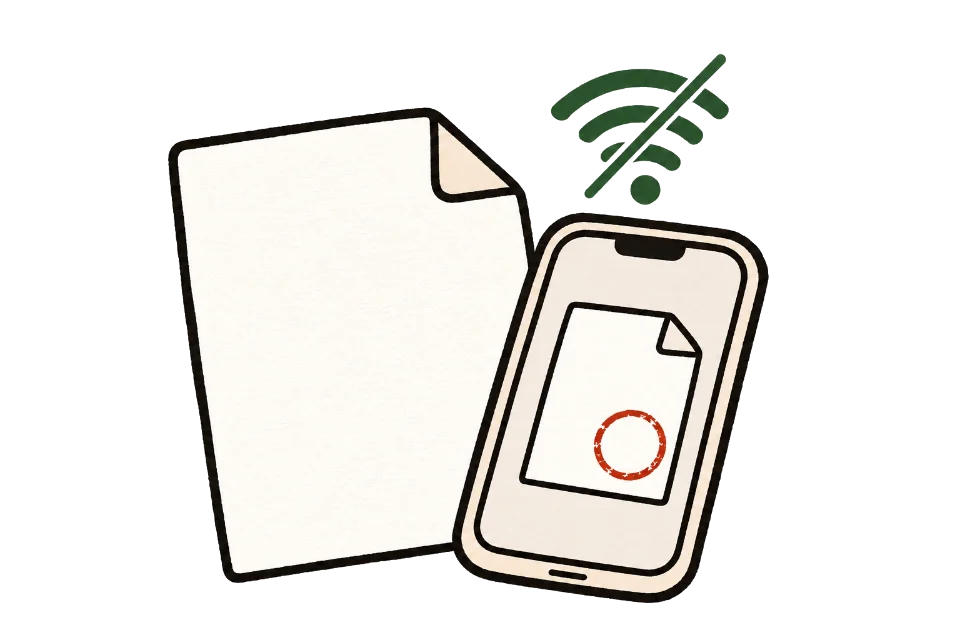
파일이 서버로 가지 않는다는 것을 확인하는 방법
가장 쉬운 방법은 인터넷을 끊고 써 보는 것입니다. 이 페이지를 연 뒤 「준비 완료」가 보이면 와이파이와 데이터를 끄고 파일을 넣어 보세요. 처리와 저장이 그대로 됩니다. 서버로 보내야 하는 방식이었다면 여기서 멈춥니다.
개발자 도구로도 볼 수 있습니다. PC 브라우저에서 F12를 눌러 Network 탭을 연 채로 처리해 보세요. 방문 통계나 광고 요청은 보일 수 있지만, 고른 파일 크기만 한 요청은 없습니다.
자주 묻는 것
JPG 사진과 섞어도 되나요?
됩니다. JPG와 PNG를 섞어 고르면 목록 순서대로 한 PDF에 들어갑니다.
캡처 글자가 흐려지지 않나요?
흐려지지 않습니다. PNG를 다시 압축하지 않고 그대로 넣기 때문입니다.
PDF 용량이 왜 이렇게 큰가요?
PNG를 그대로 넣어서 PDF 크기가 캡처 크기 합계와 비슷합니다. 이 도구는 용량을 줄이지 않으니, 제출처 제한에 걸리면 캡처 크기를 줄인 뒤 넣어 주세요.
투명한 배경의 PNG는 어떻게 보이나요?
대부분의 PDF 뷰어에서 투명한 부분이 흰 바탕으로 보입니다.
아주 긴 스크롤 캡처는 어떻게 들어가나요?
한 장은 한 쪽에 들어가므로, 긴 캡처는 A4 높이에 맞춰 줄어듭니다. 글씨가 작아질 수 있으니 필요하면 몇 장으로 나눠 캡처해 주세요.
한 쪽에 캡처 여러 장을 넣을 수 있나요?
지금은 한 쪽에 한 장씩 들어갑니다.
옆으로 누운 캡처를 돌리고 싶어요.
PNG는 보이는 그대로 들어갑니다. 만든 PDF를 「PDF 페이지 정리」에 넣어 그 쪽만 돌려 저장해 주세요.