- 비밀번호가 걸린 PDF 하나를 고릅니다.
- 그 파일의 비밀번호를 입력합니다.
- 「비밀번호 해제」를 누르고 「PDF 저장」으로 받습니다.
먼저 알아 두세요: 비밀번호를 알아야 풀 수 있습니다
이 도구는 이미 알고 있는 비밀번호로 파일을 연 뒤, 비밀번호 없이 열리는 사본을 저장합니다. 비밀번호를 모르는 PDF는 풀 수 없습니다. 비밀번호를 추측하거나 깨는 기능은 없습니다.
남이 잠가 둔 파일을 열기 위한 도구가 아닙니다. 내가 받은 명세서처럼 비밀번호를 이미 알고 있는데 열 때마다 입력하기 번거로운 파일을 위한 도구입니다.
열 때마다 비밀번호를 묻는 명세서
은행·카드사 이용대금 명세서, 메일로 오는 급여명세서, 건강검진 결과지는 생년월일이나 주민등록번호 앞자리를 비밀번호로 걸어 보내는 경우가 많습니다. 볼 때마다 입력하기 번거롭다면 비밀번호 없는 사본을 하나 만들어 두면 편합니다.
「PDF 합치기」나 「PDF 나누기」 같은 다른 도구는 비밀번호가 걸린 파일을 열지 못합니다. 연말정산 서류에 카드 명세서를 붙여 내야 한다면, 여기서 먼저 비밀번호를 푼 뒤 그 사본을 넣으면 됩니다.
-unlocked 사본에 남는 것
비밀번호를 푼 사본은 원래 이름 뒤에 「-unlocked」가 붙어 저장됩니다. 「카드명세서.pdf」는 「카드명세서-unlocked.pdf」가 됩니다. 원본 파일은 비밀번호가 걸린 채 그대로 남습니다.
열기 비밀번호를 풀면 그 파일에 걸려 있던 인쇄·복사 제한도 함께 없어집니다. 쪽 내용은 그대로라 글자 선택·검색과 화질도 원본과 같습니다.
처리 방식: 이 기기 안에서 qpdf로
해제는 오픈소스 PDF 도구인 qpdf(Apache-2.0 라이선스)를 브라우저에서 돌아가도록 WebAssembly로 만든 것으로 합니다. 약 1.3MB짜리 프로그램을 이 페이지에서만 불러오며, 「준비 완료」가 뜬 뒤에는 인터넷을 끊어도 됩니다.
입력한 비밀번호와 파일은 서버로 보내지 않고 어디에도 저장하지 않습니다. 페이지를 닫으면 함께 사라집니다.
보관할 때 주의하세요
비밀번호를 푼 사본은 누구나 열 수 있습니다. 명세서나 검진 결과처럼 개인정보가 담긴 파일이라면 공용 PC의 다운로드 폴더에 남겨 두지 말고, 카카오톡이나 메일로 다시 보낼 때도 받는 사람을 한 번 더 확인하세요. 다 쓴 사본은 지워 두는 편이 안전합니다.
「맞지 않아요」가 나올 때
비밀번호 칸 아래에 「비밀번호가 맞지 않아요」가 나오면 입력한 비밀번호를 다시 확인하세요. 명세서라면 안내 메일이나 문자에 비밀번호 규칙(생년월일 6자리 등)이 적혀 있는 경우가 많습니다. 영문 대소문자도 구분합니다.
「이미 비밀번호 없이 열려요」라는 안내가 나오면 풀 것이 없는 파일입니다. 그대로 다른 도구에 넣으면 됩니다. 열 때는 비밀번호를 묻지 않고 인쇄·복사 제한만 걸린 파일은 이 도구에서 처리하지 않습니다.
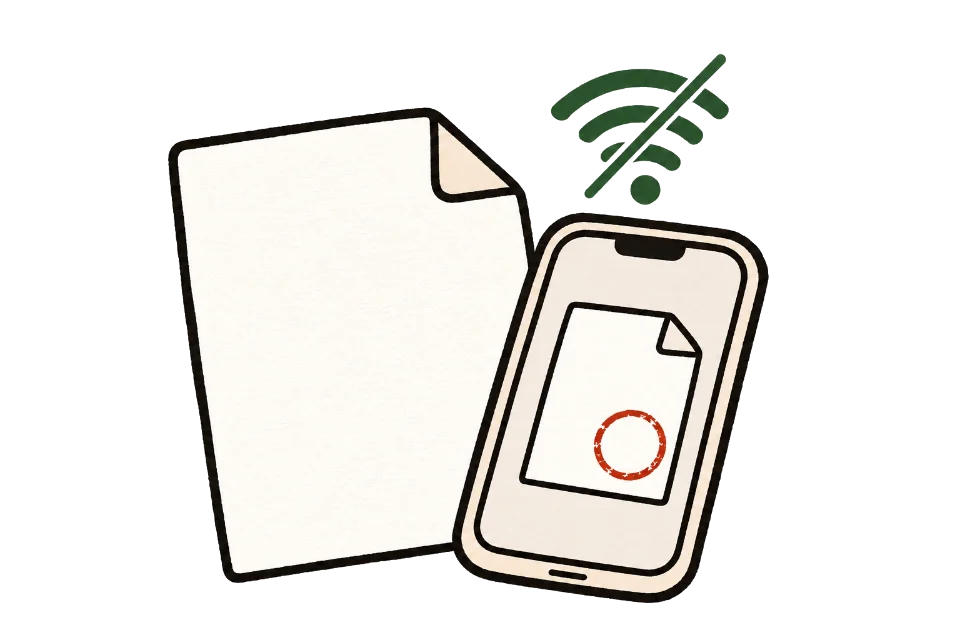
파일이 서버로 가지 않는다는 것을 확인하는 방법
가장 쉬운 방법은 인터넷을 끊고 써 보는 것입니다. 이 페이지를 연 뒤 「준비 완료」가 보이면 와이파이와 데이터를 끄고 파일을 넣어 보세요. 처리와 저장이 그대로 됩니다. 서버로 보내야 하는 방식이었다면 여기서 멈춥니다.
개발자 도구로도 볼 수 있습니다. PC 브라우저에서 F12를 눌러 Network 탭을 연 채로 처리해 보세요. 방문 통계나 광고 요청은 보일 수 있지만, 고른 파일 크기만 한 요청은 없습니다.
자주 묻는 것
비밀번호를 모르는데 풀 수 있나요?
아니요. 이 도구는 알고 있는 비밀번호로만 풉니다. 비밀번호를 추측하거나 깨는 기능은 없습니다. 비밀번호는 파일을 보낸 곳에 문의해 주세요.
입력한 비밀번호가 서버로 가지 않나요?
가지 않습니다. 비밀번호와 파일 모두 이 기기 안에서만 쓰이고, 저장되지 않으며, 페이지를 닫으면 사라집니다.
인쇄·복사 제한도 풀리나요?
열기 비밀번호로 푼 경우 함께 없어집니다. 열 때 비밀번호는 없고 인쇄·복사 제한만 걸린 파일은 이 도구에서 처리하지 않습니다.
원본 파일의 비밀번호도 없어지나요?
아니요. 원본은 그대로 두고, 비밀번호 없는 사본을 「-unlocked」가 붙은 새 파일로 저장합니다.
비밀번호가 맞는 것 같은데 틀렸다고 나와요.
한/영 전환과 Caps Lock을 확인해 보세요. 영문 대소문자는 구분됩니다. 명세서는 보내온 메일에 적힌 비밀번호 규칙을 다시 확인해 주세요.
인터넷이 끊겨도 되나요?
「준비 완료」가 뜬 뒤라면 됩니다. 처리에 필요한 프로그램(약 1.3MB)은 이 페이지를 열 때 한 번 불러옵니다.
휴대폰에서도 되나요?
됩니다. 다만 카카오톡 같은 앱 안에서 열면 저장이 안 될 수 있으니, 안내가 나오면 기본 브라우저로 열어 주세요.
반대로 PDF에 비밀번호를 걸 수도 있나요?
지금은 비밀번호를 없애는 기능만 있습니다.