- PDF 하나를 고릅니다.
- 필요하면 쪽 범위를 적습니다(비우면 전체).
- JPG로 바꾸기를 누르고 저장합니다.
PDF를 받지 않는 곳에 붙일 때
PDF 안의 표 하나를 보고서나 발표 자료에 그림으로 붙여야 하거나, 카톡 대화에 쪽 사진을 올려야 할 때가 있습니다. 쇼핑몰 상세페이지나 게시판처럼 PDF는 안 받고 이미지만 받는 곳에도 쪽별 JPG로 올리면 됩니다.
PDF로 받은 모바일 청첩장을 사진첩에 남겨 두거나, 강의 자료 몇 쪽만 그림으로 뽑아 필기 앱에 넣는 것도 같은 방법입니다.
쪽 범위 적는 법
범위 칸을 비워 두면 모든 쪽을 바꿉니다. 일부만 필요하면 「1-3, 5」처럼 적으세요. 1쪽부터 3쪽까지와 5쪽이라는 뜻입니다. 쉼표나 띄어쓰기로 나누고, 「1 - 3」「1~3」처럼 적어도 됩니다.
없는 쪽 번호를 적거나 「5-3」처럼 거꾸로 적으면 칸 바로 아래에 무엇이 틀렸는지 나오고, 고칠 때까지 변환이 시작되지 않습니다. 같은 쪽을 두 번 적어도 한 번만 바꿉니다.
파일 이름과 이미지 크기
한 쪽만 바꾸면 「원래이름-쪽번호.jpg」 하나로, 여러 쪽이면 「원래이름-jpg.zip」 하나로 받습니다. ZIP 안의 이미지 이름에는 쪽 번호가 붙어 순서대로 정렬됩니다. 휴대폰에서는 파일 앱에서 ZIP을 누르면 풀 수 있습니다.
이미지는 PDF 쪽 크기의 1.5배로 그립니다. A4 쪽이면 가로 약 890픽셀, 세로 약 1,260픽셀 정도로, 화면에서 보거나 문서에 붙이기에 알맞습니다. 인쇄용 고해상도 이미지가 필요한 경우에는 부족할 수 있습니다. 투명한 배경은 흰색으로 채웁니다.
한국어·일본어 문서도 글자가 깨지지 않게
글꼴을 넣지 않고 만든 PDF는 보는 쪽 컴퓨터의 글꼴에 기대기 때문에, 변환 도구에 따라 한글이 네모나 빈칸으로 나오기도 합니다. 이 페이지는 필요한 글꼴 자료를 열 때 미리 받아 두므로 그런 문서도 글자가 제대로 그려집니다.
「준비 완료」가 뜨기 전에는 변환을 시작하지 않습니다. 준비가 끝나면 그 뒤로는 인터넷을 끊어도 변환할 수 있습니다.
열리지 않거나 오래 걸릴 때
비밀번호가 걸린 PDF는 바로 열 수 없으니, 비밀번호를 알고 있다면 「PDF 비밀번호 해제」로 먼저 풀어 주세요. 사진이 많은 문서나 쪽 수가 많은 문서는 시간이 걸리며, 진행 상황이 쪽 단위로 표시됩니다. 휴대폰에서 멈춘다면 범위를 나눠 몇 번에 걸쳐 바꿔 보세요. 앱 안 브라우저에서 저장이 안 되면 기본 브라우저로 열어 주세요.
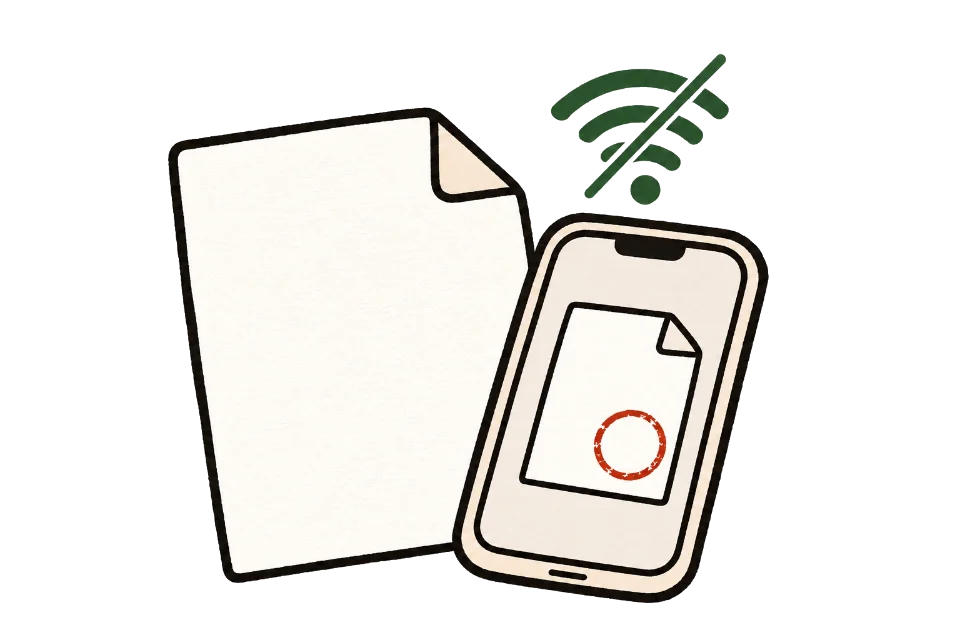
파일이 서버로 가지 않는다는 것을 확인하는 방법
가장 쉬운 방법은 인터넷을 끊고 써 보는 것입니다. 이 페이지를 연 뒤 「준비 완료」가 보이면 와이파이와 데이터를 끄고 파일을 넣어 보세요. 처리와 저장이 그대로 됩니다. 서버로 보내야 하는 방식이었다면 여기서 멈춥니다.
개발자 도구로도 볼 수 있습니다. PC 브라우저에서 F12를 눌러 Network 탭을 연 채로 처리해 보세요. 방문 통계나 광고 요청은 보일 수 있지만, 고른 파일 크기만 한 요청은 없습니다.
자주 묻는 것
화질은 어느 정도인가요?
A4 쪽이 가로 약 890픽셀 크기의 JPG로 나옵니다. 화면에서 보거나 문서에 붙이기에 알맞은 크기입니다.
해상도를 더 높일 수 있나요?
지금은 1.5배로 정해져 있습니다. 인쇄용으로 아주 큰 이미지가 필요하다면 다른 방법을 쓰는 것이 좋습니다.
쪽이 많으면 오래 걸리나요?
쪽 수에 따라 걸립니다. 사진이 많은 문서는 더 오래 걸리며, 진행 상황이 쪽 단위로 표시됩니다.
특정 쪽만 바꿀 수 있나요?
네. 범위 칸에 「2」나 「1-3, 5」처럼 적으면 그 쪽만 바꿉니다.
여러 쪽을 바꾸면 왜 ZIP으로 받나요?
이미지를 하나씩 받으면 브라우저가 저장을 여러 번 묻거나 막을 수 있어서 하나로 묶었습니다. ZIP을 풀면 쪽 번호가 붙은 JPG가 나옵니다.
PNG로도 받을 수 있나요?
지금은 JPG만 지원합니다.
비밀번호 걸린 PDF도 되나요?
바로는 안 됩니다. 비밀번호를 알고 있다면 「PDF 비밀번호 해제」로 먼저 풀고 그 사본을 넣어 주세요.