- PDFを1つ選びます。
- 必要ならページ範囲を入力します(空欄ならすべて)。
- 「JPGに変換」を押して保存します。
PDFを受け付けない場所に貼るとき
PDF内の表や図を、資料やプレゼン、LINEのトークに画像として貼るときに使えます。PDFを受け付けず画像しか載せられない掲示板やフリマアプリ、ブログにページごとの画像で載せるときにも便利です。
PDFで届いたチラシや案内状をスマートフォンの写真フォルダに画像で残したいとき、講義資料の数ページだけを画像にしてノートアプリに入れたいときにも使えます。
会社の資料をチャットで共有するとき、PDFだと相手がスマートフォンで開くのに手間がかかることがあります。必要なページだけ画像にして送れば、その場ですぐ見てもらえます。
ページ範囲の書き方
範囲を空欄にすると全ページを変換します。一部だけ必要なら「1-3, 5」のように入力します。1〜3ページと5ページという意味です。区切りはカンマ(、でも可)か空白で、範囲はハイフン(-)やチルダ(~)で書けます。
存在しないページ番号や「5-3」のような逆順を入力すると、入力欄が赤くなり変換は始まりません。同じページを2回書いても変換は1回です。
ファイル名と画像の大きさ
1ページだけなら「元の名前-ページ番号.jpg」が1つ、複数ページなら「元の名前-jpg.zip」が1つ保存されます。ZIP内の画像にはページ番号が付き、順番どおりに並びます。スマートフォンではファイルアプリでZIPをタップすると展開できます。
画像はPDFのページサイズの1.5倍で描きます。A4なら横約890×縦約1,260ピクセルで、画面表示や資料に貼るのに向いた大きさです。高画質の印刷用には足りないことがあります。透明な背景は白で塗ります。
日本語の文書も文字化けしないように
フォントを埋め込まずに作られたPDFは、表示する側のフォントに頼るため、変換ツールによっては日本語が四角や空白になることがあります。このページは必要なフォントデータを開いたときに読み込んでおくので、そうした文書も文字が正しく描かれます。
「準備完了」が表示されるまでは変換を始めません。準備が終われば、その後はインターネットを切っても変換できます。
開けない・時間がかかるとき
パスワード付きのPDFはそのままでは開けないので、パスワードが分かる場合は「PDFパスワード解除」で先に解除してください。写真の多い文書やページ数の多い文書は時間がかかり、進み具合はページ単位で表示されます。スマートフォンで止まる場合は、範囲を分けて何回かに分けて変換してください。アプリ内ブラウザで保存できないときは、ブラウザで開き直してください。
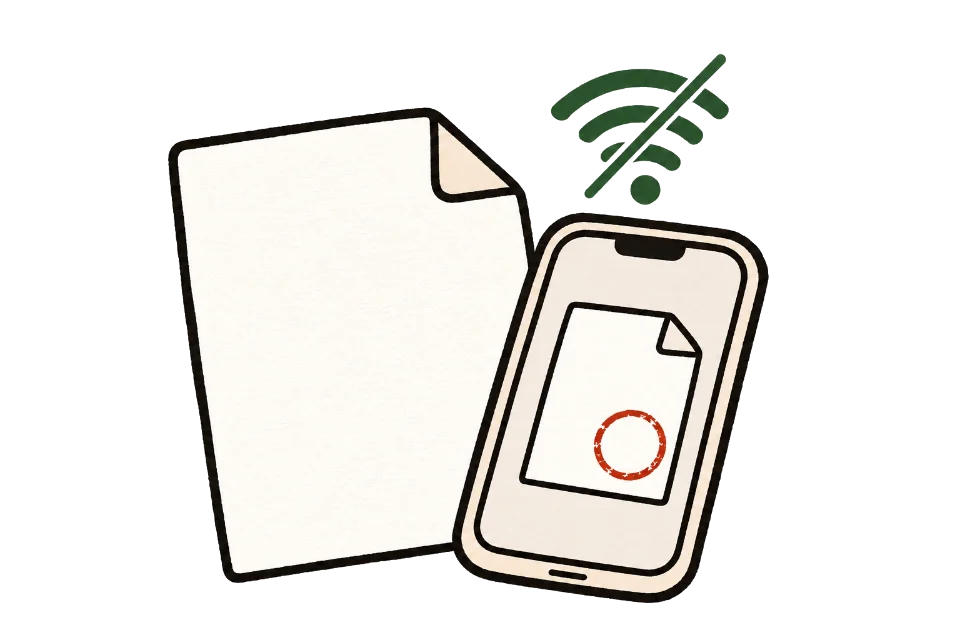
ファイルが送信されていないことを確かめる方法
いちばん簡単なのは、インターネットを切って使ってみることです。このページを開いて「準備完了」が表示されたら、Wi-Fiとモバイルデータをオフにしてファイルを入れてください。処理も保存もそのままできます。サーバーに送る方式なら、ここで止まります。
開発者ツールでも確認できます。パソコンのブラウザでF12を押し、Networkタブを開いたまま処理してください。アクセス解析や広告のリクエストは見えることがありますが、選んだファイルの大きさに相当するリクエストはありません。
よくある質問
画質はどのくらいですか?
A4のページが横約890ピクセルのJPGになります。画面表示や資料に貼るのに適した大きさです。
解像度を上げられますか?
現在は1.5倍に固定しています。印刷用の大きな画像が必要な場合は、別の方法をおすすめします。
ページが多いと時間がかかりますか?
ページ数に応じてかかります。写真の多い文書ほど時間がかかり、進み具合はページ単位で表示されます。
特定のページだけ変換できますか?
はい。範囲欄に「2」や「1-3, 5」のように入力すると、そのページだけ変換します。
複数ページだとなぜZIPになるのですか?
画像を1枚ずつ保存すると、ブラウザが何度も確認したりダウンロードを止めたりするため、1つにまとめています。展開するとページ番号付きのJPGが出てきます。
PNGで受け取れますか?
現在はJPGのみです。
パスワード付きのPDFも変換できますか?
そのままではできません。パスワードが分かる場合は「PDFパスワード解除」で先に解除してください。
変換した画像をスマートフォンの写真に入れるには?
1ページならJPGが保存されるので、ファイルアプリから写真に保存できます。複数ページのZIPは、ファイルアプリで展開してから画像を写真に保存してください。