- JPG・PNG画像を選ぶか、ドロップします。
- 「上へ」「下へ」で順番を整えます。
- 「PDFを作成」を押し、「PDFを保存」で受け取ります。
スマホで撮った書類を1つのPDFに
スマートフォンで撮ったレシートや領収書を経費精算用のPDFにするとき、診断書や通帳の写真を保険会社や勤務先に提出するときに使えます。写真を何枚も送るより、1つのPDFにまとめたほうが受け取る側も確認しやすくなります。
運転免許証やマイナンバーカード、住民票の写真のように人に見せたくない画像こそ、知らないサーバーには上げたくないものです。ここではPDFの作成を端末の中で行います。子どもの宿題や手書きのノートを撮影して1冊にまとめるときにも便利です。
スキャナーがなくても、書類をスマートフォンで真上から明るい場所で撮れば、提出に使える程度のPDFになります。影や背景が入らないよう、書類の周りを少し空けて撮るのがコツです。
ページの作られ方
1枚の画像がA4の1ページに入ります。画像の縦横比を保ったままページに収まるように拡大・縮小して中央に置き、余白は付けません。横長の画像は横向きのA4に、縦長の画像は縦向きのページに入ります。
画像は再圧縮せず、元のままPDFに入れます。画質は落ちず、PDFのサイズは画像の合計とほぼ同じになります。PNGもJPGに変換せずそのまま入るので、撮った写真と画面のスクリーンショットを混ぜて1つのPDFにしてもかまいません。ページはリストの順に作られ、「上へ」「下へ」で入れ替えられます。
写真の中の文字は画像のまま
作成したPDFは「images.pdf」という名前で保存されます。元の写真は変更されません。
写真に写った文字は画像のままなので、PDF上で文字として選択や検索はできません。文字認識(OCR)は行いません。
写真が入らない・横向きになるとき
JPGとPNG以外のファイルは入れられない旨の案内が出ます。iPhoneの標準の写真形式であるHEICや、ウェブから保存したWebP・GIFがこれに当たり、拡張子だけ.jpgに変えたファイルも同じです。そのファイルを外すか、写真アプリでJPGとして書き出してから入れてください。
スマートフォンで撮ったJPG写真は向きの情報を別に記録していることが多く、この情報を読み取って撮影した向きのまま入れます。それでも向きが気になるページがあれば、作成したPDFを「PDFページ整理」に入れ、そのページだけ回転して保存してください。
写真が非常に多いか1枚が大きいと、スマートフォンでは時間がかかることがあります。アプリ内ブラウザで保存できないときは、ブラウザで開き直してください。
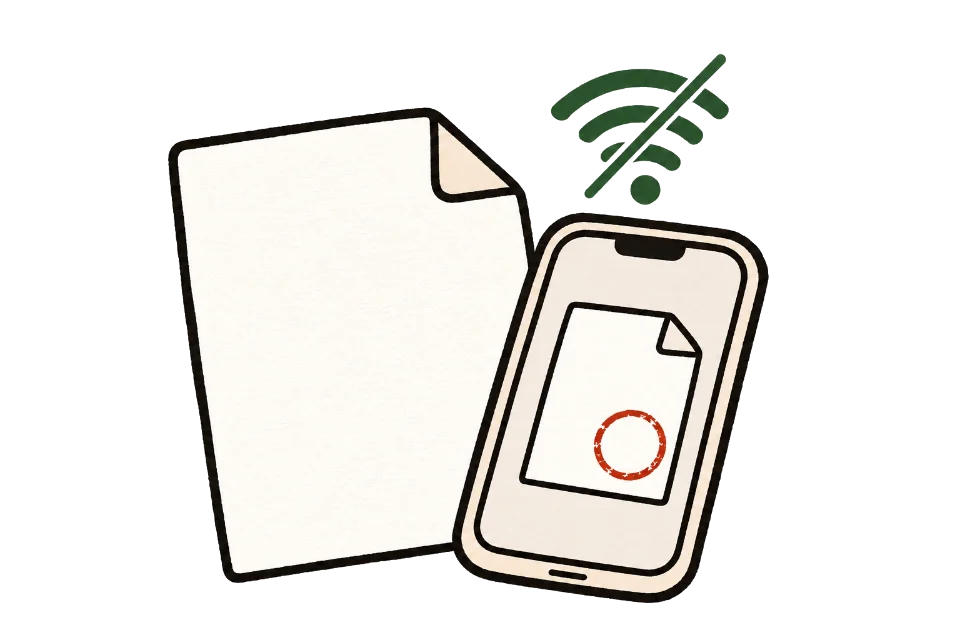
ファイルが送信されていないことを確かめる方法
いちばん簡単なのは、インターネットを切って使ってみることです。このページを開いて「準備完了」が表示されたら、Wi-Fiとモバイルデータをオフにしてファイルを入れてください。処理も保存もそのままできます。サーバーに送る方式なら、ここで止まります。
開発者ツールでも確認できます。パソコンのブラウザでF12を押し、Networkタブを開いたまま処理してください。アクセス解析や広告のリクエストは見えることがありますが、選んだファイルの大きさに相当するリクエストはありません。
よくある質問
PNGやHEICも使えますか?
PNGは使えます。JPGと混ぜてもかまいません。HEIC・WebP・GIFは使えません。iPhoneでは「設定」>「カメラ」>「フォーマット」を「互換性優先」にするとJPGで撮影できます。
画質は落ちますか?
いいえ。画像を再圧縮せずにそのままPDFに入れます。
何枚まで入れられますか?
制限はありません。枚数が非常に多いと、端末によっては時間がかかることがあります。
1ページに複数の写真を入れられますか?
現在は1ページに1枚ずつです。
余白を付けたり用紙サイズを変えたりできますか?
用紙はA4で、余白はありません。写真の縦横比によっては、上下または左右に空きができます。
縦に撮った写真が横倒しになりませんか。
スマートフォンがJPGに記録した向きの情報を読み取り、撮影した向きのまま入れます。編集アプリで向きの情報が消えた写真は横倒しに見えることがあり、その場合は作成したPDFを「PDFページ整理」に入れ、そのページを回転して保存してください。
PDFのサイズを小さくしたいです。
このツールは画像をそのまま入れるため、サイズは小さくなりません。写真のサイズを縮小してから入れてください。
作ったPDFはどこに保存されますか?
「images.pdf」という名前で、Androidでは通常「ダウンロード」フォルダに、iPhoneでは「ファイル」アプリのダウンロードに保存されます。