- 結合するPDFを選ぶか、ドロップします。
- 「上へ」「下へ」で順番を整えます。
- 「結合する」を押し、「PDFを保存」で受け取ります。
毎月の書類を1つのファイルに
取引先から毎月届く請求書や領収書を1年分まとめて保管したいとき、確定申告の前に医療費の領収書や控除証明書を1つのPDFに整理しておきたいときに便利です。e-Taxやマイナポータルでダウンロードした書類をまとめておくのにも使えます。
就職活動で履歴書・職務経歴書・資格証明のコピーを1ファイルで提出するとき、役所や学校に出す書類が「PDF1つで」と指定されているときにも使えます。何枚かに分けてスキャンした契約書を元の1冊に戻すときも同じです。
こうした書類にはマイナンバーや口座番号、住所が載っていることが少なくありません。見知らぬサーバーにファイルを預けずに済むことが、このツールを作った理由です。
順番は選んだとおりに並ぶ
リストにはファイルを選んだ順に並びます。各ファイルの「上へ」「下へ」で入れ替えられます。あらかじめファイル名の頭に01、02と番号を付けておくと、選んだ時点で順番がそろいやすくなります。
ファイルを追加したいときは、もう一度選ぶとリストの最後に加わります。間違えて入れたファイルは「外す」で取り除けます。
merged.pdfに残るもの、残らないもの
結合したファイルは「merged.pdf」という名前で保存されます。ページを描き直さず元の内容をそのまま移すため、文字は選択や検索ができ、画像の画質も変わりません。そのぶん、ファイルサイズは元のファイルの合計に近くなります。
A4とレター、縦と横などサイズの違うPDFを混ぜても、各ページは元の大きさを保ちます。元のファイルは変更されません。ただし、元のPDFにあったしおり(目次)は引き継がれません。
開けないファイルが混じっていたら
「パスワードが設定されたファイルのため開けません」と表示されたら、そのファイルだけ外して残りを結合できます。パスワードが分かっているなら、「PDFパスワード解除」で先に解除したコピーを入れれば一緒に結合できます。開くときにパスワードを求められなくても、印刷や編集に制限が付いたPDFは開けないことがあります。「ファイルが壊れているか、PDFではありません」は、ダウンロードが途中で切れたか、拡張子だけ.pdfの別形式であることが多いので、入手先からもう一度ダウンロードしてみてください。
スマートフォンで合計サイズの大きいファイルを選ぶと、事前にお知らせが出ます。処理は端末のメモリで行うため、機種によっては遅くなったり止まったりします。何回かに分けて結合し、その結果をさらに結合するか、パソコンで試してください。
LINEなどのアプリ内でリンクを開くと、保存ボタンを押してもファイルが受け取れないことがあります。上部の「ブラウザで開く」を押してからやり直してください。保存したファイルは通常「ダウンロード」フォルダに、iPhoneでは「ファイル」アプリのダウンロードにあります。
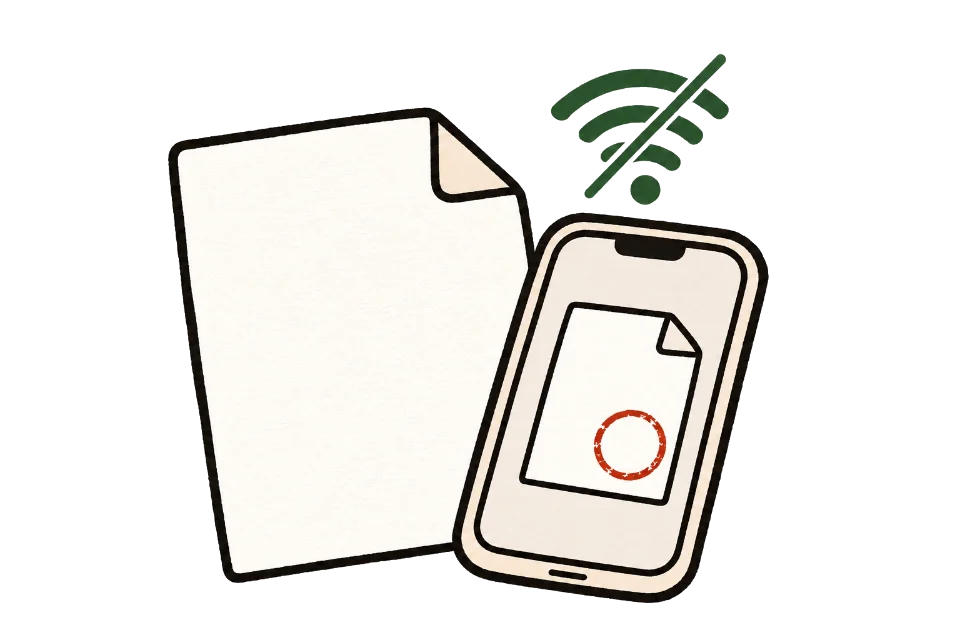
ファイルが送信されていないことを確かめる方法
いちばん簡単なのは、インターネットを切って使ってみることです。このページを開いて「準備完了」が表示されたら、Wi-Fiとモバイルデータをオフにしてファイルを入れてください。処理も保存もそのままできます。サーバーに送る方式なら、ここで止まります。
開発者ツールでも確認できます。パソコンのブラウザでF12を押し、Networkタブを開いたまま処理してください。アクセス解析や広告のリクエストは見えることがありますが、選んだファイルの大きさに相当するリクエストはありません。
よくある質問
いくつまで、どのくらいの大きさまで使えますか?
ファイル数の制限はありません。処理は端末のメモリで行うため、非常に大きなファイルは端末によって遅くなったり止まったりすることがあります。スマートフォンで大きなファイルを選ぶと事前にお知らせします。
パスワード付きのPDFも結合できますか?
このツールでは直接開けません。パスワードが分かる場合は、「PDFパスワード解除」で先に解除し、そのコピーを入れて結合してください。
結合すると画質は落ちますか?
いいえ。ページを描き直さず、内容をそのまま移します。
結合したPDFを軽くできますか?
このツールは圧縮を行いません。結果のサイズは元のファイルの合計とほぼ同じです。
保存されるファイル名は?
「merged.pdf」です。同じ名前のファイルがあると、ブラウザが番号を付けます。保存後にお好きな名前に変更してください。
同じファイルをうっかり2回入れました。
警告は出ますが、止めはしません。そのまま結合すると2回含まれるので、「外す」で1つ消してください。
スマートフォンでも使えますか?
使えます。LINEなどのアプリ内で開くと保存できないことがあるため、案内が出たらブラウザで開いてください。
WordやExcelのファイルも結合できますか?
PDFのみです。WordやExcelは各アプリでPDFとして保存してから入れてください。
結合したあとで一部のページを消したいです。
結合したファイルを「PDFページ整理」に入れ、不要なページを削除して保存し直してください。