- 分割するPDFを1つ選びます。
- 「1ページずつ」「数ページごと」「範囲を指定」から分け方を選びます。
- 分割を実行し、PDFまたはZIPで保存します。
まとめてスキャンした書類を提出先ごとに
確定申告の書類や住民票、マイナンバーカードの表裏のコピーを複合機でまとめてスキャンしたら、1つのPDFになってしまった。そんなとき1ページずつに分ければ、提出先ごとに必要な書類だけを送れます。
会社のシステムから1か月分の請求書が1ファイルで出てきたのを取引先ごとに分けたいとき、分厚いマニュアルを章ごとに分けてチームに配りたいときにも便利です。メールや申請サイトの添付サイズの上限に引っかかり、大きなPDFをいくつかに分けて送りたいときにも使えます。
3つの分け方
「1ページずつ」は、1ページを1ファイルにします。10ページのPDFなら10個のファイルになります。
「Nページずつ」は、決めたページ数ごとにまとめて分けます。2ページずつなら1-2、3-4、5-6ページの順に分かれ、最後のファイルには残りのページだけが入ります。表裏2ページの申込書が何枚も続くスキャンを1枚ずつに分けるのに向いています。
「範囲を指定」は、カンマで区切ったまとまりごとに1ファイルを作ります。「1-3, 4-6, 9」と入力すると、1〜3ページ、4〜6ページ、9ページの3ファイルになります。同じページを複数のまとまりに入れてもかまわないので、「1-5, 5-10」なら5ページが両方のファイルに入ります。入力欄は通常のキーボードが出るので、スマートフォンでもハイフン(-)とカンマをそのまま打てます。
ZIPで受け取る場合とファイル名
できたファイルが1つだけならPDFとしてそのまま保存され、複数ならZIP1つにまとめて受け取れます。ZIPの名前は「元の名前-split.zip」で、中のファイルは「元の名前-1-3.pdf」のようにページ範囲が付きます。1ページだけのファイルは「元の名前-9.pdf」です。ページ番号は全体のページ数の桁数に合わせて0で埋めるので、数十ページの文書なら「-01-03」のようになり、一覧で順番どおりに並びます。
ページの内容を描き直さずに新しいPDFへ移すため、文字の選択や検索、画質は元のままです。ページの回転とリンクも保たれます。ただし、元のPDFのしおり(目次)は引き継がれません。元のファイルは変更されません。
分割できないとき
パスワード付きのPDFは分割できません。パスワードが分かっている場合は、「PDFパスワード解除」で先に解除し、そのコピーを入れてください。
ページを削除したり並べ替えたりしたいだけなら、「PDFページ整理」のほうが合っています。非常に大きなファイルはスマートフォンでは時間がかかることがあります。LINEなどのアプリ内ブラウザで保存できないときは、ブラウザで開き直してください。
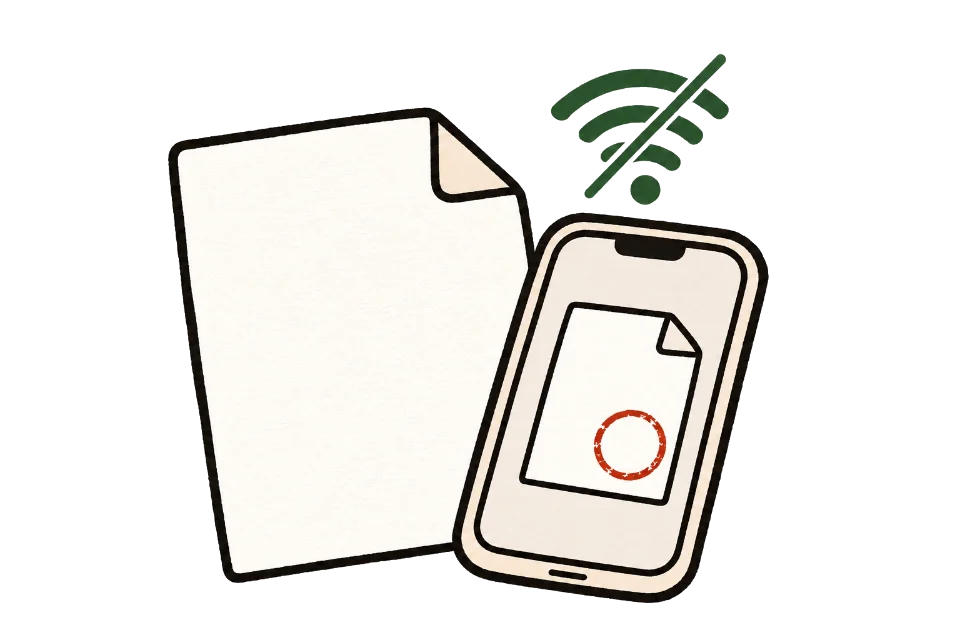
ファイルが送信されていないことを確かめる方法
いちばん簡単なのは、インターネットを切って使ってみることです。このページを開いて「準備完了」が表示されたら、Wi-Fiとモバイルデータをオフにしてファイルを入れてください。処理も保存もそのままできます。サーバーに送る方式なら、ここで止まります。
開発者ツールでも確認できます。パソコンのブラウザでF12を押し、Networkタブを開いたまま処理してください。アクセス解析や広告のリクエストは見えることがありますが、選んだファイルの大きさに相当するリクエストはありません。
よくある質問
特定のページだけ抜き出せますか?
できます。「範囲を指定」に「5」や「3-7」のようにその部分だけを入力すると、そのページだけのPDFが1つ、ZIPなしで保存されます。
複数ファイルだとなぜZIPになるのですか?
ファイルを1つずつ保存すると、ブラウザが何度も確認したりダウンロードを止めたりするため、1つにまとめています。結果が1ファイルならZIPにせずPDFで保存します。
同じページを複数のファイルに入れられますか?
できます。「1-5, 5-10」のように重ねて入力すると、5ページが両方のファイルに入ります。
分割すると画質は落ちますか?
いいえ。ページの内容を描き直さず、そのまま移します。
しおり(目次)も引き継がれますか?
いいえ。新しいPDFにページを移す方式のため、しおりは引き継がれません。ページの回転とリンクはそのまま残ります。
パスワード付きのPDFも分割できますか?
そのままではできません。パスワードが分かる場合は「PDFパスワード解除」で先に解除し、そのコピーを入れてください。
スマートフォンで受け取ったZIPはどう開きますか?
iPhoneでは「ファイル」アプリでZIPをタップすると同じ場所に展開されます。Androidでも「Files」などのファイル管理アプリで展開できます。
分けたファイルをまた1つに戻すには?
「PDF結合」に分けたファイルを好きな順番で入れてください。