- パスワード付きのPDFを1つ選びます。
- そのファイルのパスワードを入力します。
- 「パスワード解除」を押し、「PDFを保存」で受け取ります。
はじめに:パスワードが分からないと解除できません
このツールは、すでに知っているパスワードでファイルを開き、パスワードなしで開けるコピーを保存するものです。パスワードが分からないPDFは解除できません。パスワードを推測したり破ったりする機能はありません。
他人がかけた鍵を開けるための道具ではありません。自分宛ての明細のように、パスワードは分かっているのに開くたびに入力するのが面倒なファイルのためのツールです。
毎回パスワードを聞かれる明細
会社からメールで届く給与明細や源泉徴収票、クレジットカードや証券会社の明細、健康診断の結果は、生年月日や社員番号をパスワードにしたPDFで届くことがよくあります。何度も見返すものなら、パスワードなしのコピーを1つ作っておくと手間が省けます。
「PDF結合」や「PDF分割」などほかのツールは、パスワード付きのファイルを開けません。確定申告の前に源泉徴収票やカード明細を1つにまとめたいときは、ここで先に解除し、そのコピーを使ってください。
-unlockedのコピーに残るもの
解除したコピーは、元の名前の後ろに「-unlocked」が付いて保存されます。「給与明細.pdf」なら「給与明細-unlocked.pdf」です。元のファイルはパスワードが付いたまま残ります。
開くときのパスワードで解除すると、そのファイルに付いていた印刷やコピーの制限も一緒になくなります。ページの内容はそのままなので、文字の選択や検索、画質も元と同じです。
処理のしくみ:端末内のqpdfで
解除には、オープンソースのPDFツールqpdf(Apache-2.0ライセンス)をブラウザで動くようWebAssemblyにしたものを使います。約1.3MBのプログラムをこのページでだけ読み込み、「準備完了」が表示された後はインターネットを切っても使えます。
入力したパスワードとファイルはサーバーに送らず、どこにも保存しません。ページを閉じると一緒に消えます。
保管には注意を
解除したコピーは誰でも開けます。給与明細や検診結果のように個人情報が載ったファイルなら、共用パソコンのダウンロードフォルダに残さないようにし、メールやLINEで転送するときは相手をもう一度確かめてください。使い終わったコピーは削除しておくと安心です。
「パスワードが違います」と出たら
パスワードが合わないと表示されたら、入力したパスワードを確かめてください。明細なら、案内のメールにパスワードの決まり(生年月日8桁など)が書かれていることが多いです。英字の大文字と小文字も区別されます。
すでにパスワードなしで開けるファイルだと表示された場合は、解除するものがありません。そのままほかのツールに入れてください。開くときのパスワードはなく、印刷やコピーの制限だけが付いたファイルは、このツールでは処理しません。
ファイルが送信されていないことを確かめる方法
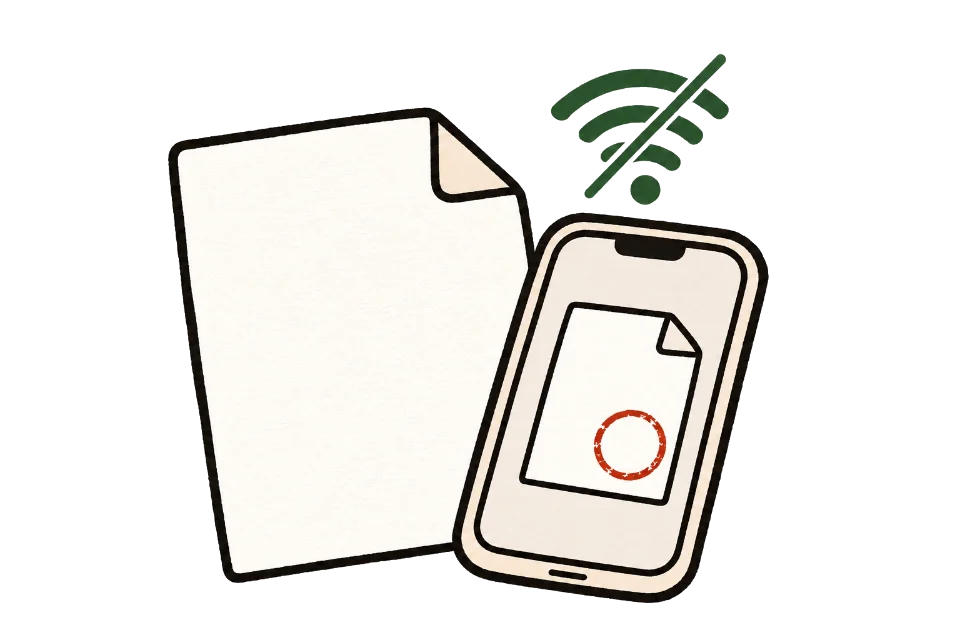
いちばん簡単なのは、インターネットを切って使ってみることです。このページを開いて「準備完了」が表示されたら、Wi-Fiとモバイルデータをオフにしてファイルを入れてください。処理も保存もそのままできます。サーバーに送る方式なら、ここで止まります。
開発者ツールでも確認できます。パソコンのブラウザでF12を押し、Networkタブを開いたまま処理してください。アクセス解析や広告のリクエストは見えることがありますが、選んだファイルの大きさに相当するリクエストはありません。
よくある質問
パスワードを忘れたPDFも解除できますか?
できません。このツールは分かっているパスワードでのみ解除します。推測や解析の機能はありません。パスワードは送ってきた相手に確認してください。
入力したパスワードは送信されませんか?
送信されません。パスワードもファイルもこの端末の中だけで使い、保存もせず、ページを閉じると消えます。
印刷やコピーの制限も外れますか?
開くときのパスワードで解除した場合は一緒に外れます。開くときのパスワードがなく、印刷やコピーの制限だけが付いたファイルは処理しません。
元のファイルのパスワードも消えますか?
いいえ。元のファイルはそのままで、パスワードなしのコピーを「-unlocked」付きの新しいファイルとして保存します。
パスワードは合っているはずなのに通りません。
全角・半角の切り替えとCaps Lockを確かめてください。英字の大文字と小文字は区別されます。明細なら、届いたメールのパスワードの決まりももう一度確認してください。
インターネットを切っても使えますか?
「準備完了」が表示された後なら使えます。処理に必要なプログラム(約1.3MB)は、このページを開いたときに一度だけ読み込みます。
スマートフォンでも使えますか?
使えます。LINEなどのアプリ内で開くと保存できないことがあるため、案内が出たらブラウザで開いてください。
逆にPDFにパスワードを付けられますか?
現在はパスワードを外す機能だけです。