- 圧縮するPDFを1つ選びます。
- 「標準」か「強め」を選びます。
- 「圧縮する」を押し、「PDFを保存」で受け取ります。
メールに添付できない大きさのスキャン
複合機で300dpiでスキャンした書類は1ページで1MB近く、スマホのスキャンアプリで撮った書類は1ページ2〜3MBになることもあります。10ページを超えると、メールの添付上限や提出サイトの容量制限に引っかかります。
こうしたPDFの容量のほとんどは、各ページに入っている写真です。このツールはその写真だけを、画面でも印刷でも十分な大きさに縮めて入れ直します。実際に試したところ、300dpiでスキャンした10ページの報告書は7.9MBから2.6MB(標準)に、同じ書類をスマホで撮ったものは25MBから2.5MBになりました。
標準と強め
「標準」は写真の長辺を2,000ピクセル(A4で約170dpi)まで縮めます。拡大しても文字ははっきりしていて、印刷しても書類として十分です。まずはこちらでお試しください。
「強め」は1,400ピクセル(約120dpi)まで縮め、圧縮も強くします。同じ10ページのスキャンは1.3MBになりました。200%に拡大すると文字の輪郭が少し柔らかくなりますが、読むのには問題ありませんでした。容量制限が厳しいときに使ってください。
小さくならないPDFもあります
WordやExcelから直接保存したような文字中心のPDFは、もともと小さいのでほとんど縮みません。縮められる写真がない場合は「サイズは変わりません」とお知らせし、元より大きい・ほぼ同じファイルはお渡ししません。
スクリーンショットのようにPNGで入っている画像は縮めません。再圧縮すると小さな文字がにじむためです。印刷用のCMYK画像も色が変わるおそれがあるため対象外です。
-compressedのファイルに残るもの
結果は元の名前の後ろに「-compressed」が付いて保存されます。文書を作り直さず写真だけを差し替えるので、文字の選択・検索、しおり(目次)、リンク、ページの順番と回転はそのままです。元のファイルは変更されません。
縮めた写真は元の画質に戻せません。元のファイルは別に保管し、提出用にだけ軽くしたファイルを使ってください。
開けない・時間がかかるとき
パスワード付きのPDFはそのままでは開けません。パスワードが分かる場合は「PDFパスワード解除」で先に解除したコピーを入れてください。数百ページのスキャンはスマートフォンではメモリが足りず止まることがあるため、パソコンをおすすめします。LINEなどのアプリ内ブラウザで保存できない場合は、ブラウザで開き直してください。
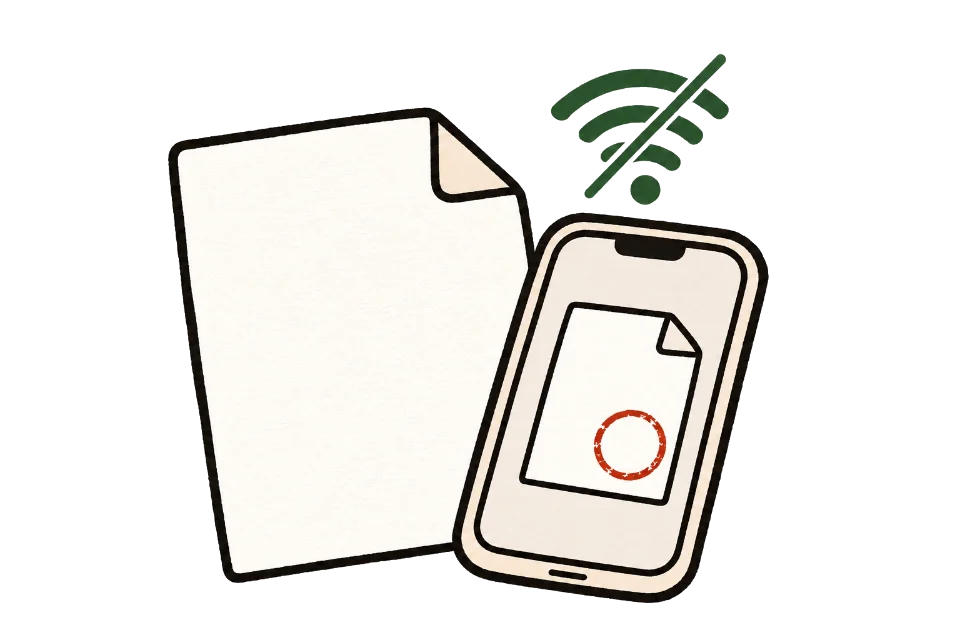
ファイルが送信されていないことを確かめる方法
いちばん簡単なのは、インターネットを切って使ってみることです。このページを開いて「準備完了」が表示されたら、Wi-Fiとモバイルデータをオフにしてファイルを入れてください。処理も保存もそのままできます。サーバーに送る方式なら、ここで止まります。
開発者ツールでも確認できます。パソコンのブラウザでF12を押し、Networkタブを開いたまま処理してください。アクセス解析や広告のリクエストは見えることがありますが、選んだファイルの大きさに相当するリクエストはありません。
よくある質問
どのくらい小さくなりますか?
写真やスキャンが入ったPDFは大きく縮み、文字中心のPDFはほとんど変わりません。実測では、300dpiのスキャン10ページが7.9MBから2.6MB(標準)・1.3MB(強め)、スマホで撮った書類が25MBから2.5MBになりました。
文字がぼやけませんか?
スキャン内の文字は写真の一部なので一緒に圧縮されますが、「標準」では拡大しても元とほとんど区別できませんでした。Wordなどで作ったPDFの本物の文字には手を加えません。
指定したMBに合わせられますか?
今は「標準」と「強め」の2段階です。「強め」でも上限を超える場合は、「PDF分割」で分けて送る方法があります。
なぜサイズが変わらないと表示されるのですか?
縮められる写真がほとんどないPDFです。文字や図形だけのPDFはもともと小さいため、この方法では縮める部分がありません。元より小さくならないファイルはお渡ししません。
スクショを集めたPDFも小さくなりますか?
PNGで入っているスクショは縮めません。再圧縮すると小さな文字がにじむためです。
しおりやリンクは消えますか?
消えません。写真だけを差し替え、それ以外の構造はそのままです。
元のファイルも小さくなりますか?
なりません。「-compressed」付きの新しいファイルとして保存します。縮めた写真は戻せないので、元のファイルは保管してください。
パスワード付きのPDFも圧縮できますか?
そのままではできません。パスワードが分かる場合は「PDFパスワード解除」で先に解除したコピーを入れてください。